BiiTo2の電源が入らないときの原因と対処法について調査しました。
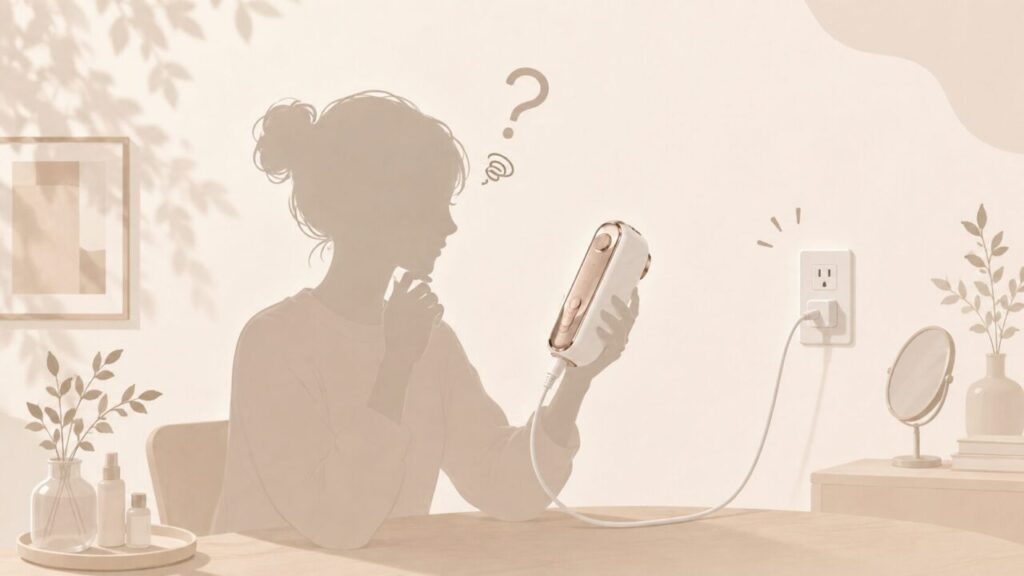
電源が入らない場合は、すぐに故障と判断するのではなく、まず電源コードやACアダプターの接続、電源ボタンの操作などを確認してみましょう。
BiiTo2は電源コードの挿し込みが甘いと起動しないことがあり、公式サイトでも修理を依頼する前の確認が案内されています。
この記事では、BiiTo2の電源が入らないときにまず確認したい4つの対処法と、それでも改善しない場合の修理方法をわかりやすく解説します。
BiiTo2の電源が入らないときにまず確認する4つの対処法
BiiTo2の電源が入らない場合は、故障を疑う前に次の4つを確認してみましょう。
- 電源コード・ACアダプターを奥まで挿し込む
- ACアダプターの電源ランプを確認する
- 電源ボタンを3秒以上長押しする
- コンセントに正しく接続されているか確認する
特に注意したいのが、電源コードとACアダプターの接続です。
BiiTo2公式サイトでは、安全面を考慮して電源コードの挿し込みが固くなっており、挿し込みが甘いと電源が入らないと案内されています。
「故障したかも」と思っても、まずはコード類を一度確認してみましょう。
BiiTo2の電源が入らない原因と対処法
ここからは、4つの確認ポイントをもう少し詳しく見ていきます。
電源コード・ACアダプターを奥まで挿し込む
まず確認したいのが、電源コードとACアダプターの接続です。
BiiTo2はコードを接続して使用するタイプの光美容器です。
電源コードがACアダプターの奥まで挿し込まれていないと、本体の電源が入りません。
公式サイトでも、安全面を考慮して挿し込みが固い仕様になっていると案内されています。
見た目では接続できているように見えても、挿し込みが甘い可能性があります。一度抜いてから、奥までしっかり接続されているか確認してみましょう。
ACアダプターの電源ランプを確認する
コードを接続したら、ACアダプターの電源ランプも確認します。
正常に通電している場合は、ACアダプターの電源ランプが緑色に点灯します。
緑色のランプが点灯していない場合は、ACコードやACアダプター、コンセントへの接続をもう一度確認してみましょう。
一方、緑色のランプが点灯しているにもかかわらず本体が起動しない場合は、次に電源ボタンの操作を確認します。
電源ボタンを3秒以上長押しする
BiiTo2は、電源ボタンを軽く押すだけでは起動しません。
公式の取扱説明書では、電源ボタンを3秒以上長押しすると電源がオンになると案内されています。
電源が入ると、液晶画面にショット数が表示されます。
「コードもつながっているし、ランプも点いているのに電源が入らない」という場合は、電源ボタンを3秒以上しっかり長押ししてみましょう。
コンセントへの接続を確認する
ACコードがコンセントにしっかり接続されているかも確認しましょう。
BiiTo2は充電式ではなく、電源コードを接続して使用します。
本体やACアダプターだけでなく、コンセント側まで含めて接続状態を確認するのがポイントです。
コード類を確認するときは、一度電源を切った状態で行い、無理に曲げたり引っ張ったりしないよう注意してください。
ACアダプターの緑ランプで原因を切り分けよう
BiiTo2の電源が入らないときは、ACアダプターの緑色のランプを見ると原因を切り分けやすくなります。
| 状態 | まず確認すること |
|---|---|
| 緑ランプが点灯しない | ACコード・ACアダプター・コンセントの接続 |
| 緑ランプは点灯するが起動しない | 電源ボタンを3秒以上長押し |
| 接続・長押しを確認しても起動しない | 不具合や故障の可能性を考え、修理相談 |
最初から故障と判断する必要はありません。
まずは「きちんと通電しているか」→「正しく起動操作をしているか」の順番で確認するとわかりやすいでしょう。
今まで使えていたBiiTo2の電源が突然入らなくなった場合は?
「購入して初めて使ったら電源が入らない」というケースだけでなく、今まで問題なく使えていたBiiTo2が突然起動しなくなることも考えられます。
検索結果では、実際に使用していたBiiTo2が途中から電源が入らなくなったという体験談も確認できました。
ただし、突然電源が入らなくなったからといって、必ず故障しているとは限りません。
まずは先ほど紹介した、
- 電源コード・ACアダプターの接続
- ACアダプターの緑ランプ
- 電源ボタンの長押し
- コンセントへの接続
をもう一度確認してみましょう。
それでも改善しない場合は、自分で分解したり修理したりせず、購入店や公式サポートへ相談するのがおすすめです。
それでもBiiTo2の電源が入らない場合は修理を相談
4つの対処法を試しても電源が入らない場合は、本体やACアダプターなどに不具合が発生している可能性があります。
BiiTo2公式サイトには修理依頼フォームが用意されており、症状として「電源が入らない」を選択して問い合わせることができます。
また、
- 電源は入るが液晶画面が映らない
- 光が出ないのに照射残数が減る
- 肌センサーの反応が悪い
- その他の不具合
といった症状についても相談できます。
基本的な対処法で改善しない場合は、無理に使用を続けず、購入した販売店またはBiiTo2公式サポートへ問い合わせましょう。
BiiTo2 Coolの電源が入らない場合は?
BiiTo2 Coolについても、公式サイトでは電源が入らない場合に次の点を確認するよう案内されています。
- 電源ボタンを長押ししているか
- ACコードがACアダプターにしっかり挿し込まれているか
- コンセントにしっかり接続されているか
- ACアダプターの電源ランプが緑色に光っているか
基本的な確認方法はBiiTo2と共通しています。
なお、BiiTo2とBiiTo2 Coolでは冷却機能や照射レベル、フィルター対応などに違いがあります。
BiiTo2とBiiTo2 Coolの違いについては、こちらの記事で詳しく比較しています。
👉BiiTo2とBiiTo2 Coolの違い
BiiTo2の電源が入らないときのよくある質問
BiiTo2の電源ボタンは何秒押す?
BiiTo2は、電源ボタンを3秒以上長押しすると起動します。
軽く押しただけでは起動しないため、コード類が正しく接続されていることを確認したうえで長押ししてみましょう。
ACアダプターの緑ランプが点いているのに電源が入らない場合は?
ACアダプターの緑ランプが点灯していれば、通電していることを確認する一つの目安になります。
まず電源ボタンを3秒以上長押ししているか確認してください。
正しく操作しても起動しない場合は、公式サポートや購入店への相談を検討しましょう。
BiiTo2は充電して使える?
BiiTo2は、充電してコードレスで使用するタイプではありません。
ACコードとACアダプターを接続して使用するため、電源が入らないときはコード類の接続確認が重要です。
故障したBiiTo2はどこに問い合わせればいい?
購入した販売店またはBiiTo2公式サポートへ相談しましょう。
公式サイトには故障・修理に関する問い合わせページと修理依頼フォームが用意されています。
保証の適用条件などもあるため、購入時の保証書や購入履歴がある場合は確認しておくとスムーズです。
BiiTo2の購入先や正規販売店を確認したい方は、こちらの記事も参考にしてください。
👉BiiTo2はどこで売ってる?
まとめ:BiiTo2の電源が入らないときは接続と長押しをまず確認
BiiTo2の電源が入らない場合は、すぐに故障と判断せず、まず次の4つを確認してみましょう。
- 電源コード・ACアダプターを奥まで挿し込む
- ACアダプターの緑ランプを確認する
- 電源ボタンを3秒以上長押しする
- コンセントに正しく接続されているか確認する
特にBiiTo2は、安全面を考慮して電源コードの挿し込みが固くなっているため、接続したつもりでも奥まで挿し込めていない可能性があります。
コード類をしっかり接続し、電源ボタンを3秒以上長押ししても起動しない場合は、無理に使用せず購入店や公式サポートへ相談しましょう。